パスワード管理には、長く1Passwordを使っています。
Webサービスのログイン情報、クレジットカード、Wi-Fiのパスワードなど、いまでは手放せない存在です。サービスそのものをやめるつもりはなかったのですが、Apple経由の年額更新が約8,000円になり、少し高く感じるようになりました。
これから退職を控え、固定費はできるだけ無理なく続けられる形にしておきたい時期です。そこで今回は、Apple課金の1Passwordを、ソースネクストの3年版へ切り替えてみました。
結論からいうと、既存の1Passwordアカウントや、これまで保管していたパスワードはそのまま引き継げました。ただし、購入してすぐ切り替わるわけではなく、Appleの契約が終わるのを待つ必要がありました。
※この記事にはアフィリエイトリンクを含みます。
Appleの年額更新を見直した理由
1Passwordは毎日使うものなので、多少の費用がかかっても続ける価値があると思っています。
それでも、Apple経由の年額更新が約8,000円になっていることを見て、「もう少し長い目で見たら、費用を抑える方法はないかな」と考えました。
調べてみると、ソースネクストから1Passwordの3年版が販売されていました。私がAmazonのセールで購入したときは、約13,800円でした。
もちろん販売価格やセール内容は変わりますが、3年分をまとめて用意できるなら、Appleで年ごとに更新するより負担を抑えられそうです。
私が購入した商品はこちらです。
ソースネクスト公式では、1Passwordの機能は公式サイト版と同じで、3年版を特別価格で提供していると案内されています。
[ソースネクスト「1Password 3年版」]
届いたものは、思ったよりずっと簡素だった
Amazonから届いたものを開けてみて、最初は少し驚きました。
しっかりした箱や冊子が入っているのかと思っていたのですが、入っていたのは、はがきサイズの紙が3枚と、A4サイズの案内用紙が1枚です。紙のカードに「1Password ソースネクストだけの3年版」と書かれ、別の紙には利用開始の手順とシリアル番号・コードが記載されていました。
冊子のような詳しい取扱説明書はなく、設定方法やサポート窓口はQRコードやWebページで確認する形式です。いまどきのソフトはダウンロードやWebで使うものなので当然なのかもしれませんが、「これだけで3年分のライセンスなのか」と少し不思議な感じがしました。
とはいえ、必要なのは紙に書かれたコードを使って、ソースネクストのサイトで製品登録を進めることでした。ライセンス番号やコードは大事な情報なので、写真を載せる際には隠しておきます。
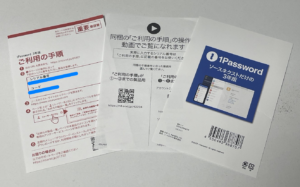
*Amazonで購入した1Password 3年版。はがきサイズの紙3枚と、A4サイズの案内用紙が入っていました。ライセンス番号とコードは隠してあります。*
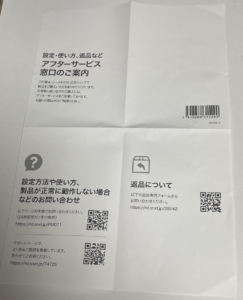
*詳しい設定はWebやQRコードで確認する形式でした。*
まずはソースネクストでユーザー登録・製品登録
購入後は、ソースネクストのサイトでユーザー登録を行い、購入した1Passwordを製品登録しました。
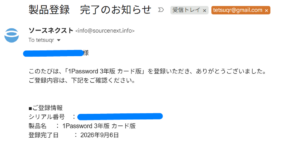
登録が完了すると、まずソースネクストから「製品登録 完了のお知らせ」が届きます。ここで、購入した「1Password 3年版 カード版」が正しく登録されたことを確認できました。
続いて、1Passwordのサポートからもメールが届きました。
このメールには、既存の1Passwordアカウントに3年版を適用するため、アカウントに登録しているメールアドレスを確認する目的で返信してほしいことが書かれていました。また、AppleやGoogle Play経由で契約している場合は、先に現在のサブスクリプションをキャンセルする必要があることも案内されています。
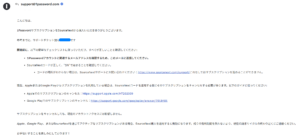
私はこれまで使っていた1Passwordアカウントをそのまま引き継ぎたかったため、案内に沿ってこのメールへ返信しました。
製品登録だけで自動的に切り替わるわけではなく、ソースネクストへの登録と、1Passwordサポートへの連絡の両方が必要だった点は、実際にやってみて分かったところです。
期限が残っている間は、すぐに切り替えられなかった
実は、最初はAppleのサブスクリプションがまだ有効なうちに、1Passwordサポートへ連絡しました。
すると「Appleのサブスクリプション期間が終了してからでないと、新しいライセンスを適用できない」という案内が届きました。
購入したらすぐに3年分が追加されると思っていたので、ここは少し意外でした。
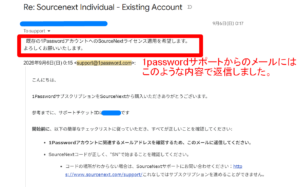
1Passwordサポートへ、「 既存の1PasswordアカウントへのSourceNextラ
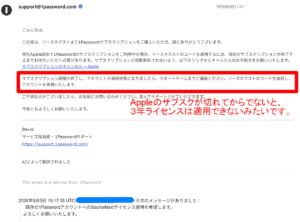
*Appleの契約が有効な間は適用できない、というサポートからの案内。個人情報は隠して掲載します。*
契約終了後にもう一度連絡。約8時間で3年版が適用された
Appleのサブスクリプションが終了した後、あらためて1Passwordサポートへ連絡しました。
メールの内容は前回同様、「 既存の1PasswordアカウントへのSourceNextラ
その後、約8時間で「ソースネクストのプロモーションが既存の1Passwordアカウントに正常に適用され、3年間のサブスクリプションが有効になった」との返信が届きました。
新しいアカウントを作り直すことも、パスワードを移行することもなく、今までの環境のまま使い続けられています。
返信までの時間は混雑状況などで変わると思いますが、私の場合はその日のうちに切り替えが完了しました。
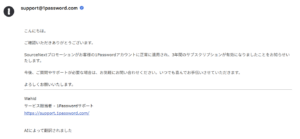
*既存アカウントに3年分が適用されたことを確認できたメール。*
契約が切れても、完全に使えなくなるわけではない
切替の間、少し心配だったのが「Appleの契約が切れたら、1Passwordがまったく使えなくなるのではないか」ということでした。
公式サポートによると、サブスクリプションが切れてアカウントが凍結された場合でも、保存済みアイテムの閲覧やパスワードのコピーはできます。
ただし、新しいアイテムの追加・既存アイテムの編集・ブラウザでの自動入力は使えません。普段のログインで自動入力を頼りにしている私には、長くこの状態が続くと不便です。
参考: [1Password公式「アカウントが凍結された場合」]
私の場合は約8時間で新しいライセンスが反映されたため大きな支障はありませんでしたが、余裕を持って切替の準備をしておくほうが安心だと感じました。
今回の切替で感じたこと
今回の流れを簡単にまとめると、次のとおりです。
1. Amazonでソースネクスト版の1Password 3年版を購入
2. ソースネクストでユーザー登録・製品登録
3. 既存アカウントを選んで利用開始の手続きを進める
4. 届いた確認メールを1Passwordサポートへ送る
5. Appleの契約終了後、あらためてサポートへ連絡する
6. 約8時間後、既存アカウントに3年版が適用される
価格だけ見ると「ソースネクスト版は安い」で終わる話ですが、Apple経由の契約から切り替える場合は、契約終了日との兼ね合いがありました。
とはいえ、既存アカウントと保管していたデータをそのまま使えたので、思ったより負担の少ない移行でした。
日々使うサービスこそ、料金だけでなく、切替の手順や困ったときのサポートも確認しておくと安心です。これからも、使い心地を落とさずに固定費を見直していきたいと思います。
—
※この記事は、私がApple経由の個人用1Password契約から、ソースネクスト3年版へ切り替えた際の体験記です。価格・販売条件・手続きは変更される場合があります。購入前には各社の最新案内をご確認ください。
Amazonのアソシエイトとして、いつか、猫と暮らしたい。は適格販売により収入を得ています。

コメント